
「WordPressブログを始めたいけど、申し込み手順が難しそうで不安…」
「ConoHa WINGが良いって聞いたけど、実際の画面を見ながら進めたい」
そんな方のために、この記事ではConoHa WING(コノハウィング)の申し込み手順を、公式サイトの流れに沿って、実際の入力項目を一つひとつ図解付きで解説します。
ConoHa WINGの「WordPressかんたんセットアップ」を使えば、サーバー申し込みと同時にWordPressのインストールまで自動で完了します。
所要時間は約10分。この記事を読みながら進めれば、迷うことなく今日からあなたもブロガーになれますよ!
【全体像】申し込み完了までの7ステップ
手続きの流れは以下の通りです。すべてオンライン(スマホ・PC)で完結します。
- アカウント登録(メールアドレス入力)
- プラン選択(期間やプランを決める)
- かんたんセットアップ(ブログ名などを決める)
- お客様情報の入力(氏名・住所など)
- SMS/電話認証(本人確認)
- お支払い情報の入力(クレジットカード等)
- 申し込み完了!
手元に用意するもの
- クレジットカード(支払い用 ※その他決済も可)
- スマートフォン(本人確認の認証用)
これだけあれば準備OKです!早速始めていきましょう。
step
1アカウント登録(お申し込み)
まずは以下のリンクからConoHa WINGの申し込みページへアクセスします。
トップ画面にある「今すぐアカウント登録」(または「お申し込み」)ボタンをクリックします。
step
2プランの選択
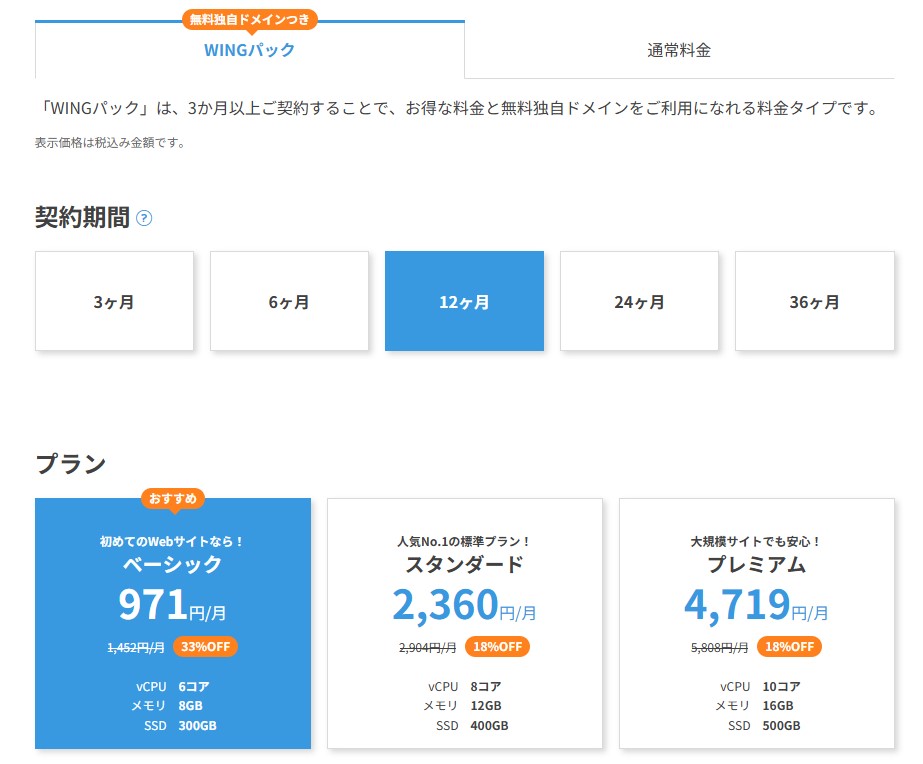
サーバーのプランを選択する画面になります。
初心者の方におすすめの設定は以下の通りです。
おすすめの設定内容
- 料金タイプ:WINGパック
(※通常料金より安く、ドメイン無料特典がつきます) - 契約期間:12ヶ月以上
(※長期契約ほど割引率が高くなります) - プラン:ベーシック
(※個人ブログなら一番安いこのプランで十分高性能です) - 初期ドメイン:適当な文字列でOK
(※ほとんど使いません) - サーバー名:そのままでOK
step
3WordPressかんたんセットアップ
ここが最重要ポイントです!
画面を下にスクロールすると「WordPress」という項目があります。
「WordPressかんたんセットアップ」を選択し、「利用する」を選んでください。
これを選ぶだけで、面倒なインストール作業がすべて自動化されます。
以下の項目を入力していきます。
| セットアップ方法 | 「新規インストール」を選択 |
|---|---|
| 独自ドメイン設定 | ブログのURLになります。 (例:komaneti.com など) 「.com」を選んでおけば間違いありません。 ※後から変更できないので注意! |
| 作成サイト名 | ブログのタイトルです。 (後でいつでも変更可能です) |
| WordPress ユーザー名 |
ログイン時に使用します。 必ずメモしてください。 |
| WordPress パスワード |
ログイン時に使用します。 必ずメモしてください。 |
| WordPressテーマ | 使いたいテーマがあれば選択します。 決まっていなければ無料の「Cocoon」を選択しましょう。 |
すべて入力したら、画面右側の「次へ」をクリックします。
step
4お客様情報の入力
氏名、性別、生年月日、住所、電話番号などを入力します。
一般的な通販サイトなどと同じ要領で入力し、右側の「次へ」をクリックします。
step
5SMS / 電話認証
本人確認のため、電話番号認証を行います。
- 電話番号を入力し、「SMS認証」をクリックします。
- スマートフォンのショートメッセージに届いた「認証コード(4桁の数字)」を入力します。
- 「送信」をクリックします。
step
6お支払い情報の入力
支払い方法を選択します。
基本的には、払い忘れがなく即時決済される「クレジットカード」がおすすめです。
カード情報を入力し、申し込み内容に間違いがないか確認したら、最後にページ下部の「お申し込み」ボタンをクリックします。
このボタンを押すと、申し込みが確定し、ブログの作成が始まります!
step
7申し込み完了(WordPressインストール完了)
「WordPressをインストールしました!」という画面が表示されたら完了です。
おめでとうございます!これであなたのブログが開設されました。
【重要】この画面はスクショ推奨!
画面に表示される「DBユーザー名」「DBパスワード」などの情報は、サーバーのデータベースを管理する際に必要になります。
必ずスクリーンショットを撮るか、メモをして大切に保管してください。
※申し込み直後は設定反映のため、ブログにアクセスできるまで数分〜数十分ほどかかる場合があります。焦らず待ちましょう。
ブログの管理画面にログインしてみよう
少し時間を置いたら、WordPressの管理画面にログインしてみましょう。
管理画面のURLは、自分のドメインの末尾に /wp-admin/ をつけたものになります。
https://example.com/wp-admin/STEP3で設定した「ユーザー名」と「パスワード」を入力すれば、WordPressのダッシュボードに入れます。
以上でConoHa WINGの申し込みとブログの立ち上げは完了です!
これからは、自由に記事を書いて、あなただけのWebサイトを育てていってくださいね。
